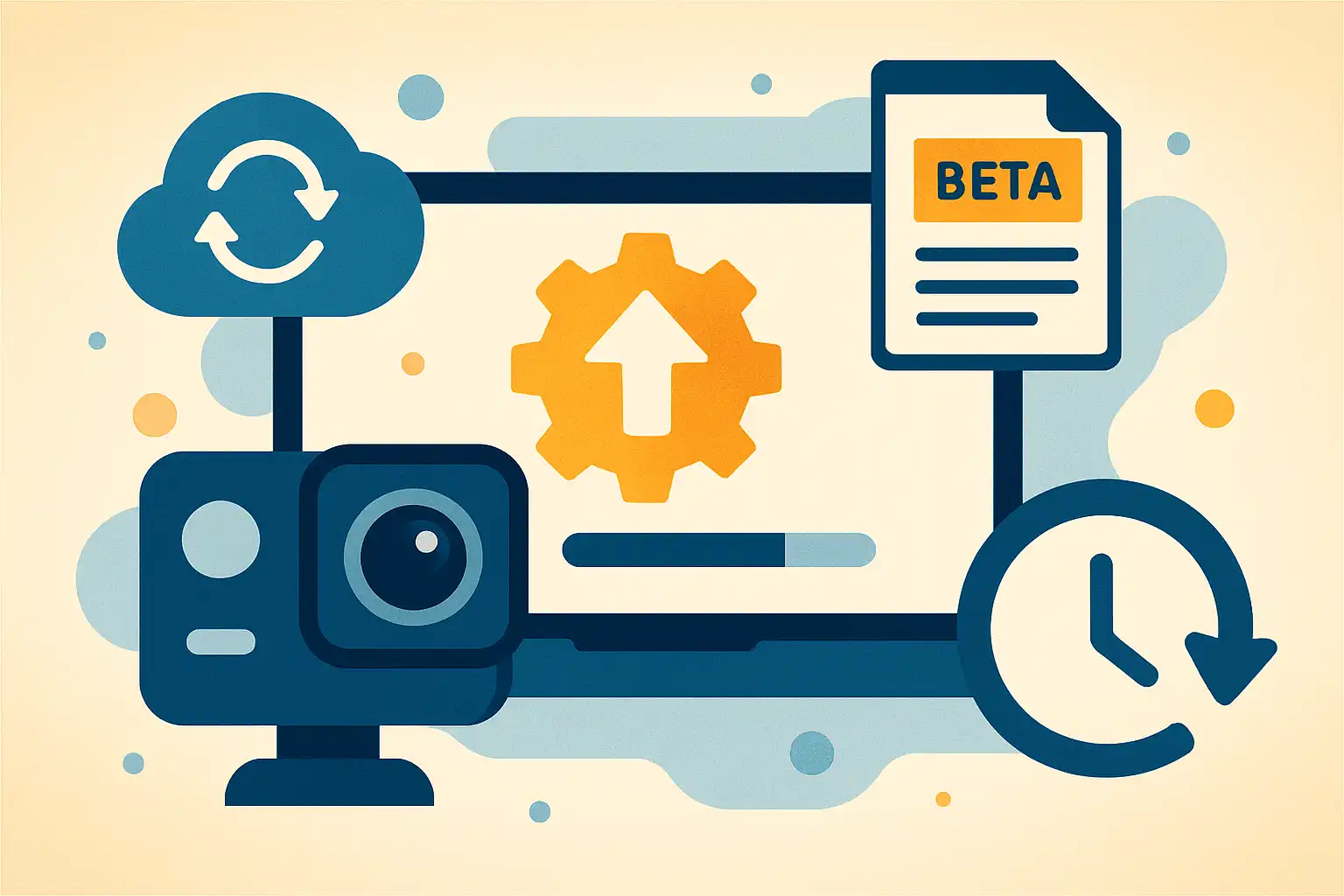
Zo test je firmware-updates van je actioncam veilig
Firmware-updates brengen vaak verbeteringen, maar ze kunnen ook onverwachte bijwerkingen hebben. Hieronder vind je een overzichtelijke aanpak om updates veilig te testen en terug te draaien wanneer nodig. De stappen zijn toepasbaar op de meeste populaire actioncams; check altijd eerst de belangrijkste specificaties van jouw model voordat je begint.
Waarom voorzichtig zijn met firmware-updates?
Firmware regelt de kernfuncties van je camera: opnamecodecs, energiebeheer, beeldstabilisatie en connectiviteit. Een verkeerde of onderbroken update kan instellingen verliezen of de camera in een niet-werkende staat achterlaten. Daarom is een doordachte testroutine essentieel, zeker als je de camera gebruikt voor belangrijke opnames of in extreme omstandigheden. Zie ook onze tips over opnemen in extreme omstandigheden voordat je grote wijzigingen doorvoert.
Voorbereiding: wat je eerst moet doen
- Lees de release notes: controleer welke problemen de update oplost en welke nieuwe functies of bekende issues gemeld worden.
- Meldingen en community: zoek threads in forums, Reddit of Facebook-groepen over jouw model. Andere gebruikers melden vaak snel problemen met nieuwe firmwares.
- Reservehardware: als je afhankelijk bent van de camera, test updates eerst op een reservecamera of een minder belangrijke unit.
- Sla originele firmware op: download en bewaar de huidige firmwareversie die op je camera draait. Fabrikanten bieden soms rollback-bestanden of oudere releases aan.
- Controleer voeding: zorg dat batterij en accu vol zijn of gebruik een betrouwbare voeding tijdens het flashen.
Backups maken: instellingen, media en complete images
Een goede backup-mentaliteit redt je veel tijd. Denk aan drie lagen:
- Configuratie-export: veel camera's of bijbehorende apps bieden de mogelijkheid om instellingen te exporteren. Sla deze bestanden op je computer of in de cloud op.
- Kopie van microSD-kaart: maak een volledige image van de kaart met tools als Win32 Disk Imager (Windows) of dd (Mac/Linux). Hiermee kun je snel terug naar de exacte staat vóór de update.
- Belangrijke opnames: kopieer cruciale videobestanden naar meerdere locaties voordat je iets verandert. Niets is vervelender dan verloren footage tijdens een mislukte update.
Testen van bèta- en stabiele releases
Fabrikanten bieden soms bèta-firmware aan met nieuwe functies. Hoe ga je daar veilig mee om?
- Bèta alleen op een testapparaat: installeer bèta’s nooit op je primaire camera die je nodig hebt voor werk of geplande opnames.
- Lees de voorwaarden: sommige bèta-programma’s vereisen dat je feedback geeft en accepteren dat functies onstabiel zijn.
- Maak extra checkpoints: voer na een bèta-installatie meerdere korte testopnames uit, controleer playback en connectiviteit (Wi‑Fi, Bluetooth, app-integratie).
Veilig flashen: beste praktijken
- Gebruik originele kabels en betrouwbare poorten om onderbrekingen te voorkomen.
- Formatteer een reserve microSD en plaats alleen de benodigde firmwarebestanden op de kaart volgens de instructies van de fabrikant.
- Volg de stappen één voor één en forceer geen herstart tijdens het flashen.
- Controleer checksums als de fabrikant MD5/SHA-waarden verstrekt om corruptie uit te sluiten.
Rollback-trucs: wat te doen als iets misgaat
Niet elke camera heeft een eenvoudige rollback-knop, maar er zijn methodes die vaak werken:
- Gebruik de originele firmware-image die je eerder gedownload hebt en volg de officiële rollbackprocedure van de fabrikant.
- Recovery mode: veel actioncams hebben een recovery- of bootloader-modus waarmee je volledige images kunt terugzetten vanaf een microSD-kaart.
- SD-kaart image terugzetten: als je een image van de microSD had gemaakt, schrijf die terug naar de kaart en plaats die weer in de camera.
- Soft reset en batterijverwijdering: soms helpt het verwijderen van de batterij en opnieuw opstarten; bij ingebouwde batterijen volg je de resetinstructies van de fabrikant.
- Klantenservice en forums: als de camera niet meer opstart, zoek naar model-specifieke stappen in community-threads of neem contact op met support.
Testroutine na een update
Doorloop een korte testroutine voordat je de camera weer mee naar buiten neemt:
- Controleer datum/tijd, alle instellingen en netwerkverbindingen.
- Maak testopnames in verschillende resoluties en framerates en bekijk ze op een computer.
- Test audio, timelapse, en eventuele speciale modi (stabilisatie, HDR, nachtmodus).
- Voer een stress-test uit: lange opname of continue opname om te controleren op oververhitting of crashes.
Extra tips en preventie
- Houd een update-logboek: noteer firmwareversies, datum en testresultaten. Dit helpt bij terugzoeken bij problemen.
- Investeer in accessoires: extra batterijen en een snelle kaartlezer maken testen eenvoudiger — zie accessoires en onderhoud.
- Weeg cloudfuncties af: sommige fabrikanten pushen updates via cloud-abonnementen; lees onze vergelijking in moet je een actioncam-abonnement nemen?
- Verzeker belangrijke hardware: bij professioneel gebruik kan verzekering of garantie-ondersteuning het risico verkleinen.
Wanneer professioneel hulp inschakelen
Als je camera vastloopt in een bootloop, fysieke fouten vertoont of niet meer opstart na meerdere rollbackpogingen, is het verstandig professionele reparatie of officiële support te raadplegen. Probeer geen riskante hacks die de garantie ongeldig maken. Raadpleeg voor juridische en privacy-aspecten onze pagina over wetgeving en privacy als updates invloed hebben op opnamebeleid of cloudfuncties.
Met deze aanpak houd je controle over je actioncam en minimaliseer je het risico op dataverlies en downtime. Test updates rustig, maak backups en gebruik een reserve-setup voor bèta’s. Zo blijf je verzekerd van betrouwbare opnames, wanneer het er echt toe doet.
Wil je meer leren over actioncams, van basiskenmerken tot geavanceerde bewerkingstips? Begin bij wat is een actioncam en bekijk onze andere gidsen over mounts, editing en creatieve workflows.